
slidewizard.ai / PowerPoint-Add-in
Das PowerPoint‑Add‑in für alle, die jeden Tag Folien bauen.
Charts, Elemente und KI-Folien in einem Tab im Menüband. Alles, was dabei entsteht, ist natives PowerPoint in deinem Master.
PowerPoint für Windows · Mac-Version in Arbeit
Setup Kostenlos
Einmal eingerichtet, passt jede Folie zu deinem Master.
Vier kurze Schritte pro Master: Layout, Inhaltsbereich, Farben, Ecken. Danach hält sich jedes Chart und jede KI-Folie daran.
- In der Datei gespeichert, damit dein ganzes Team es für denselben Master nutzt
- Nichts landet auf Logo oder Fußzeile: Generierte Inhalte bleiben im Inhaltsbereich
- Decks aus der Web-App sind beim Öffnen schon eingerichtet
Dieselbe KI-Folie, gebaut in drei Firmen-Mastern.
Inhalt und Aufbau bleiben gleich. Farben, Ecken und Rahmen kommen aus dem jeweiligen Master, genau so passt slidewizard jede Folie an deine Marke an.
Navy und Cyan, eckige Formen, Akzentbalken am oberen Rand.
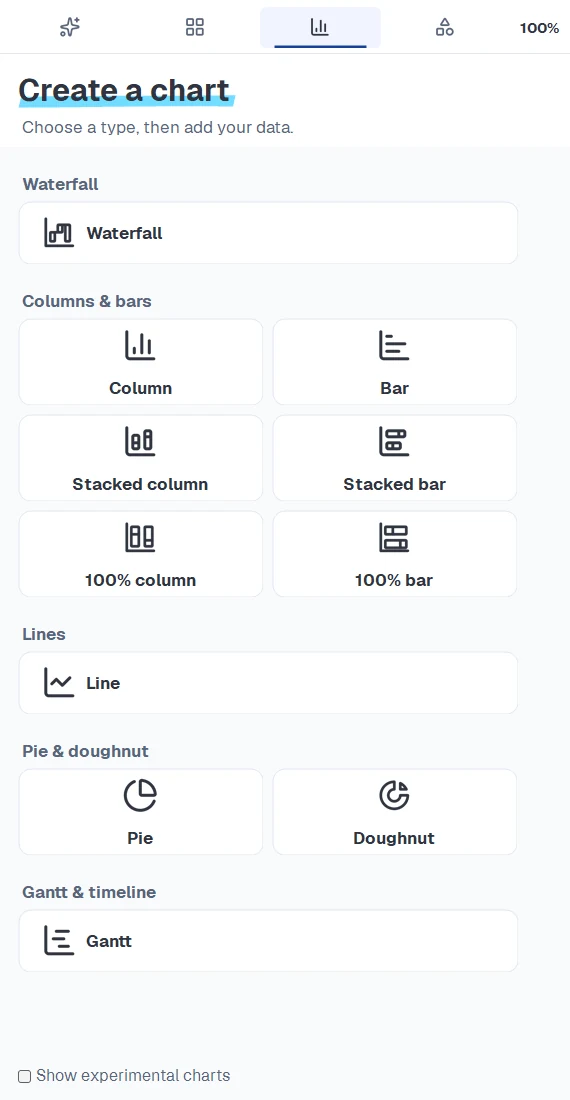
Charts Kostenlos
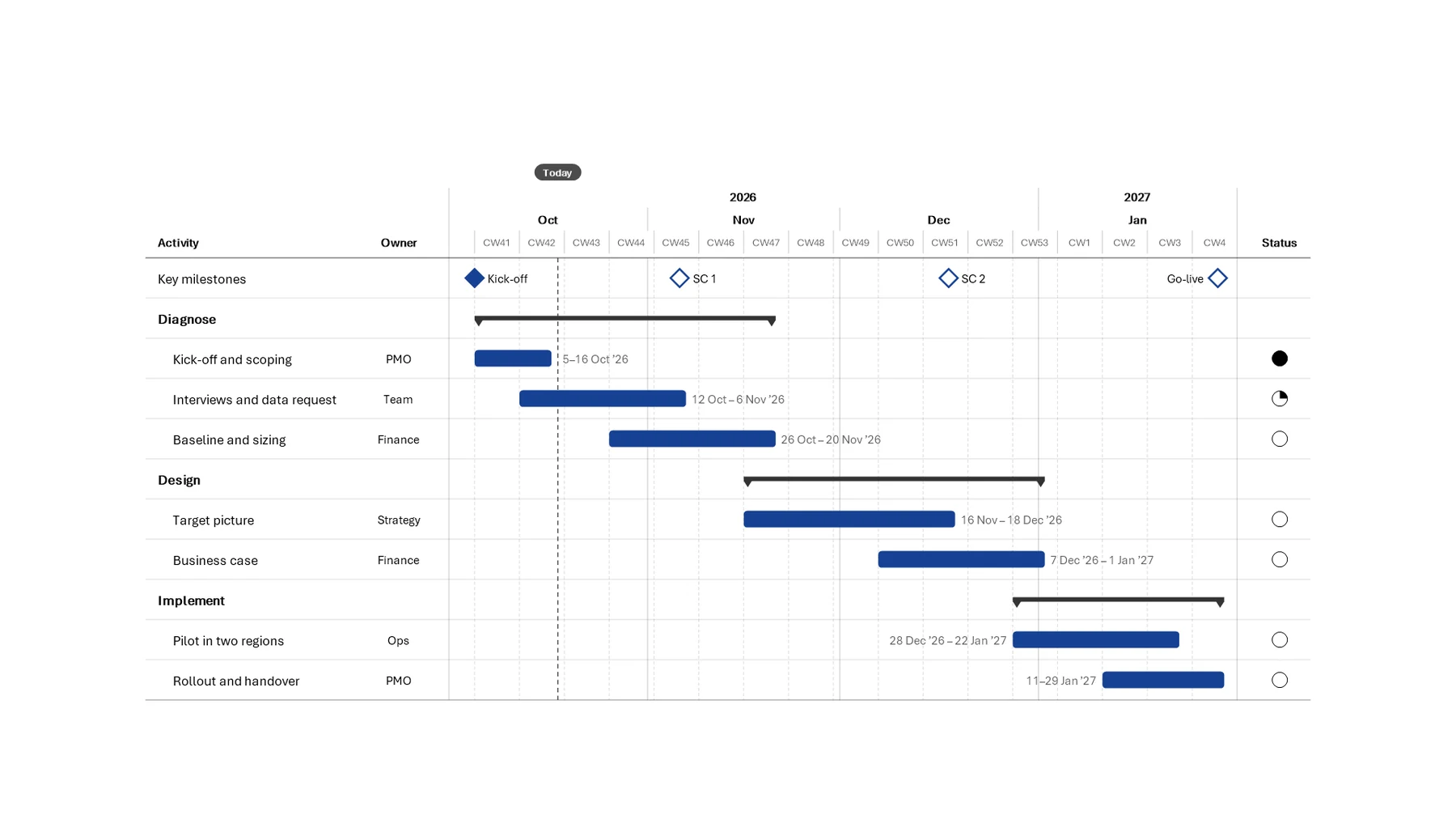
Charts, für die du bisher ein Extra-Tool gebraucht hast.
Waterfall-Brücken, Wachstumspfeile und Projektpläne direkt in PowerPoint, in deinen Farben. Kostenlos.
- CAGR- und Differenzpfeile zeigen die Kernaussage direkt im Chart
- Zahlen aus Excel einfügen oder verknüpfen und mit einem Klick aktualisieren
- Projektpläne, die aussehen, als kämen sie aus der Beratung
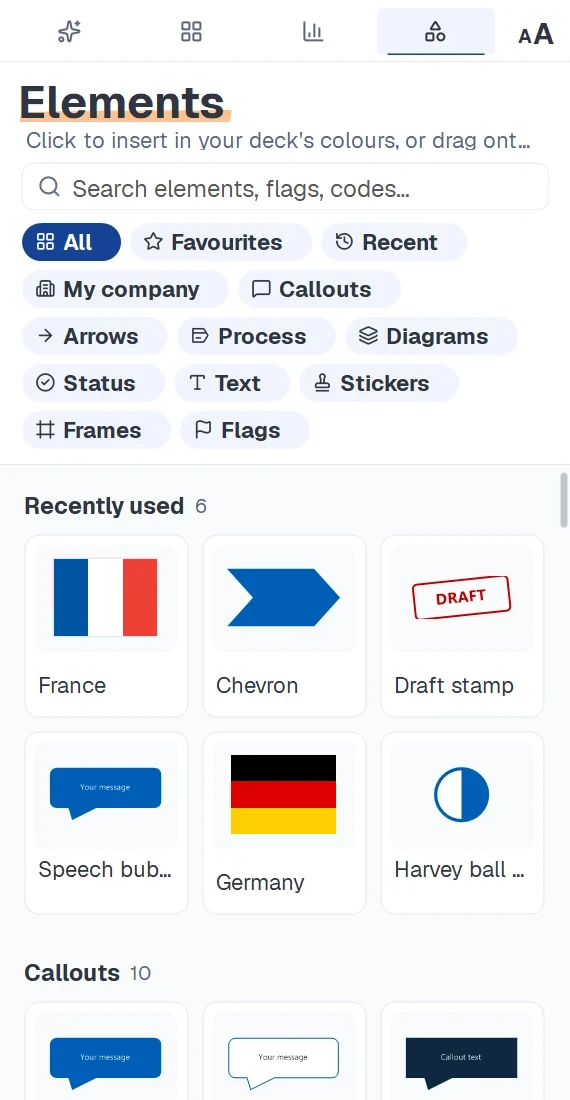
Power-Tools Kostenlos
Pyramide, Zeitstrahl oder Länderflagge, ohne lange zu suchen.
176 Elemente in den Farben deines Decks, 256 Flaggen, eine Icon-Suche, eure eigenen Firmen-Elemente und Ausrichten mit einem Klick.
- Suche auf Deutsch und Englisch: „Pyramide“, „Zeitstrahl“, „Chevron 5“
- Neue Elemente landen neben deiner Auswahl, nicht irgendwo auf der Folie
- Eigene Firmen-Elemente per ZIP importieren
Layouts
Bewährte Layouts statt leerer Folie.
Agenda, Prozess, Roadmap, Matrix oder KPI-Dashboard: Wähl ein Layout aus zwölf Kategorien oder beschreib, was du brauchst. Es landet als neue Folie in den Farben deines Decks, passend zu deinem Master, und die KI schreibt deinen Inhalt hinein.
- Suche in eigenen Worten: „Prozess mit vier Schritten und einer KPI“
- Beim Erstellen schlägt slidewizard passende Designs vor, und die KI baut deine Folie auf dem gewählten auf
 Layouts
Klick auf ein bewährtes Layout, um es nach dieser Folie einzufügen.
Agenda
Kapiteltrenner
Prozess
Zeitstrahl & Roadmap
Vergleich
Matrix
KPIs & Dashboard
Chart & Erkenntnis
Organisation & Team
Standorte & Regionen
Zitat & Statement
Framework
Klick auf ein Layout: Es landet als neue Folie in deinen Themefarben, eingepasst in deinen Master. Folie bearbeiten schreibt dann deinen Inhalt hinein.
KI AI-Slide-Engine
Sag, was sich ändern soll. Nur das ändert sich.
Titel kürzer, Q3 hervorheben, diesen Teil als Tabelle: Du beschreibst die Änderung, slidewizard setzt sie als natives PowerPoint in deinem Master um.
Hier: ein kürzerer Titel und Q3 im Chart hervorgehoben. Der Rest der Folie bleibt, wie er war.
Erstellen
Aus einem Satz wird eine vollständige Folie, gestaltet für genau diesen Inhalt.
Bearbeiten
Beschreib die Änderung in einem Satz. Alles andere bleibt, wo es ist.
Bereich markieren
Einen Teil der Folie einrahmen und genau dazu Feedback geben. Nur dieser Teil wird neu gebaut.
Polish
Ein Klick bringt Ausrichtung, Abstände und Schriftgrößen auf der ganzen Folie in Ordnung.
Aus Bild nachbauen
Aus Screenshot, Skizze oder Whiteboard-Foto wird eine bearbeitbare Folie in deinem Master.
Enhance prompt
Macht aus einer groben Idee ein präzises Folien-Briefing. Qualitätsstufe und Stil wählst du direkt daneben.
Agent AI-Slide-Engine
Vom Briefing zum fertigen Deck, direkt in PowerPoint.
Erklär dem Agenten die Aufgabe wie einem Kollegen. Er plant mit dir die Storyline, recherchiert und baut die Folien in deine offene Präsentation.
Eine Änderung beschreibst du in einem Satz. Der Agent zeigt dir, was er auf der Folie ändern will, und legt erst nach deiner Freigabe los. Alles andere bleibt, wie es ist.
Storyline zuerst
Erst kommen Kapitel und Folienplan. Gebaut wird nach deinem Okay.
Deine Dateien
Berichte, Excel-Tabellen und frühere Decks als Grundlage für deine Storyline.
Recherche mit Quellen
Aktuelle Fakten aus dem Netz, und jede Folie zeigt, woher eine Zahl stammt.
Knowledge
Was du einmal erklärst, merkt sich der Agent für das ganze Deck.
Änderungen mit Freigabe
Der Agent schlägt vor, du übernimmst. Alles andere im Deck bleibt unangetastet.
Einheitlich im ganzen Deck
Qualitätsstufe, Folienstil und Master gelten für jede einzelne Folie.
Im Alltag
Kleinigkeiten, die jeden Tag Zeit sparen.
Floating-Button
Neue Folie, Bearbeiten und Polieren sitzen als kleine Leiste direkt neben deiner Folie.
Updates mit Release-Notes
Jede neue Version sagt dir, was neu ist. Wann du installierst, entscheidest du.
Tour und Tipps
Eine kurze Tour zum Mitklicken für den Anfang, danach Tipps genau dann, wenn sie passen.
Nutzung im Blick
Wie viel deines monatlichen KI-Budgets verbraucht ist, siehst du in Prozent im Menüband.
Öffnen ohne Add-in
Wer slidewizard nicht hat, öffnet und bearbeitet deine Folien wie jede andere Präsentation.
Feedback aus PowerPoint
Fehler melden oder eine Funktion vorschlagen, ohne PowerPoint zu verlassen, den Screenshot gleich dabei.
Erste Schritte
In wenigen Minuten startklar.
- 1
Zugang anfragen
Wir sind in der Closed Beta und nehmen neue Teams persönlich auf.
- 2
Installieren
Dauert eine Minute und braucht keine Admin-Rechte. Danach hat slidewizard einen eigenen Tab im Menüband.
- 3
Einrichten
In vier kurzen Schritten lernt slidewizard deinen Master kennen.
- 4
Loslegen
Chart, Element oder erste KI-Folie einfügen. Die Tour begleitet dich dabei.
Zeig uns dein schwierigstes Deck.
slidewizard ist in der Closed Beta. Schreib uns, dann richten wir dir einen Zugang ein.