
slidewizard.ai / Funktionen / Charts
Kostenlos im Add-inFinance-Charts, die sich anfühlen
wie PowerPoint selbst.
Waterfall, Säulen, Balken, Linien, Kreis, Donut und Gantt. Sauber genug für jede Vorstandsvorlage und direkt auf der Folie bearbeitet.
Zieh den pinken Griff auf ein anderes Startjahr.
Chart-Typen
11 Chart-Typen, weitere sind in Arbeit.
Säulen und Balken jeweils gruppiert, gestapelt oder als 100-%-Variante, dazu Waterfall, Linie, Kreis, Donut und Gantt. Die markierten Typen kommen als Nächstes.
- Waterfall
- Säulen
- Gestapelte Säulen
- 100-%-Säulen
- Balken
- Gestapelte Balken
- 100-%-Balken
- Linie
- Kreis
- Donut
- Gantt
- Marimekko In Arbeit
- Scatter In Arbeit
- Bubble In Arbeit
- Fläche In Arbeit
- Butterfly In Arbeit
- Funnel In Arbeit
Waterfall
Brücken, die sich selbst erklären.
Zeig, wie du vom Vorjahr zum Ergebnis kommst: Summen, Zuwächse und Rückgänge mit Verbindungslinien. Achsenbrüche halten auch sehr unterschiedliche Größenordnungen lesbar.
- Zuwächse und Rückgänge in eigenen Farben
- Differenz- und CAGR-Pfeile zwischen zwei beliebigen Balken
- Beschriftungen bleiben lesbar, auch wenn der Chart klein ist
KI und Charts AI-Slide-Engine
Charts, die auf Anweisung hören.
Beschreib den Chart, und die KI baut ihn, gestaltet ihn um oder ändert eine Zahl. Ergänzt sie Callouts, Icons oder eine Ziellinie, liest sie zuerst den Chart und setzt alles genau auf die Daten. Der Chart selbst bleibt unverändert.
 Edit slide
Erstellen, umbauen, eine Zahl ändern: Du sagst, was der Chart zeigen soll. Das Ergebnis ist ein nativer PowerPoint-Chart in deinem Master, mit Datenblatt.
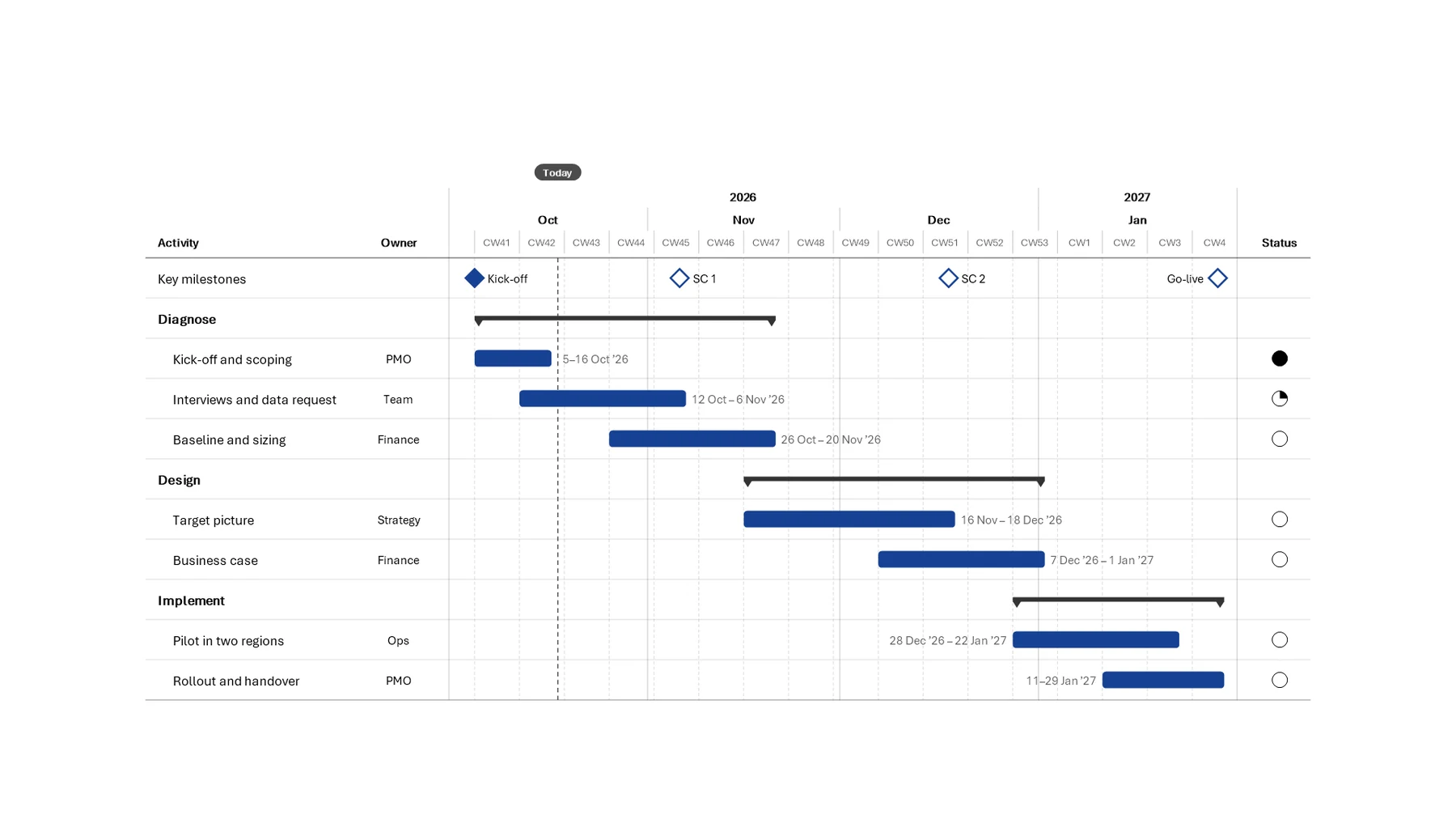
Gantt
Projektpläne im Consulting-Look.
Phasen, Aufgaben, Verantwortliche und Meilensteine mit Heute-Linie. Die Zeitachse skaliert von selbst in Kalenderwochen, Monaten oder Jahren, lange Beschriftungen brechen sauber um.
- Erreichte Meilensteine füllen sich automatisch
- Statusspalte mit Harvey Balls
Bearbeiten
Weniger Klicks bis zum fertigen Chart.
Anfassen statt Dialogfenster
Werte, Beschriftungen und Abstände änderst du direkt auf der Folie, wie bei jeder anderen Form.
Pfeile, die rechnen
CAGR- und Differenzpfeile setzen sich an die richtige Stelle und rechnen den Wert für dich aus.
Zahlen, die aktuell bleiben
Ist der Chart mit Excel verknüpft, holt ein Klick die neuesten Zahlen aus deiner Arbeitsmappe.
Sofort in deiner CI
Charts übernehmen automatisch die Farben deines Masters.
FAQ
Fragen zu Charts
Sind die Charts echte PowerPoint-Objekte?
Ja. Charts bestehen aus nativen PowerPoint-Formen und -Texten, deshalb können auch Kollegen ohne Add-in sie bearbeiten. Mit dem kostenlosen Add-in bearbeitest du sie zusätzlich direkt auf der Folie.
Brauche ich die KI-Features für Charts?
Nein. Alle Chart-Typen und die Bearbeitung direkt auf der Folie gehören zum kostenlosen Add-in. Mit den KI-Features baut die KI außerdem Charts aus deinen Daten, wenn sie Folien für dich erstellt.
Kann ich meine Daten in Excel behalten?
Ja. Füge einen Bereich ins Datenblatt ein oder verknüpfe einen Excel-Bereich, damit der Chart mit deiner Arbeitsmappe verbunden bleibt.
Welche Chart-Typen kommen als Nächstes?
Marimekko, Scatter, Bubble, Fläche, Butterfly und Funnel sind in Arbeit. Wir kündigen sie im Changelog an.
Zeig uns dein schwierigstes Deck.
slidewizard ist in der Closed Beta. Schreib uns, dann richten wir dir einen Zugang ein.